GoodSync Control Center Runner 部署指南
部署概述
本指南介紹如何在 Windows、Mac、Linux/NAS 與 Android 平台部署 GoodSync CC Runner。Runner 連接到 Control Center,接收 Job,執行 Job 並把結果回傳到 Control Center。
1. 獲取 Company ID
在任何受支援平台向客戶端計算機部署 Runner 之前,必須先獲取 Company ID — 它使 Runner 安裝包能連接到特定的 Control Center 實例。
Company ID 始終在 Control Center 頂部欄的公司名稱旁顯示:

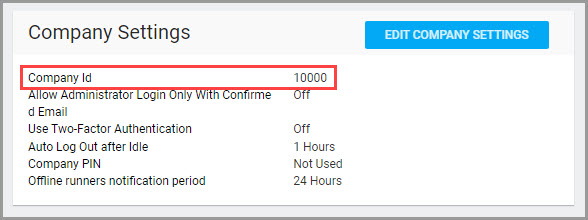
另外,Company ID 也可在 Company Settings 中查看:
- 登入 Control Center。
- 進入「Settings」面板。
- 在「Company Settings」面板找到 Company ID,按需複製。
2. Windows 部署 Runner
GUI 安裝包
在少量計算機部署時,使用 GUI 安裝包是更簡單的入門方式。
GUI 安裝包會請求以下資訊:
- CC CompanyId
- CC CompanyPin
- GoodSync Account UserId
- GoodSync Account Password
它還提供兩種運行方式選項:
- GUI Client — 僅顯示托盤圖標。
- Windows/Mac Service — 無 GUI,但即使用戶登出 CC-Runner 仍在運行。
命令行安裝包
- 下載 GoodSync CC Runner Windows 安裝包。
- 打開命令提示符並切換到安裝包所在文件夾(預設通常為
C:\Users\Username\Downloads)。可用cd命令切換目錄、用dir查看當前目錄內容。 - 使用合適的選項運行安裝包。有兩種用戶配置方式:
① 用戶空間(User space):Runner 僅在用戶登入時以托盤圖標方式運行 — 不需要 Windows 用戶賬戶密碼(因為用戶已登入)。命令如下:
GoodSync-vsub-CC-Runner-Setup.exe /cc-runner=user /cc-coid=CompanyId /cc-copin=CompanyPin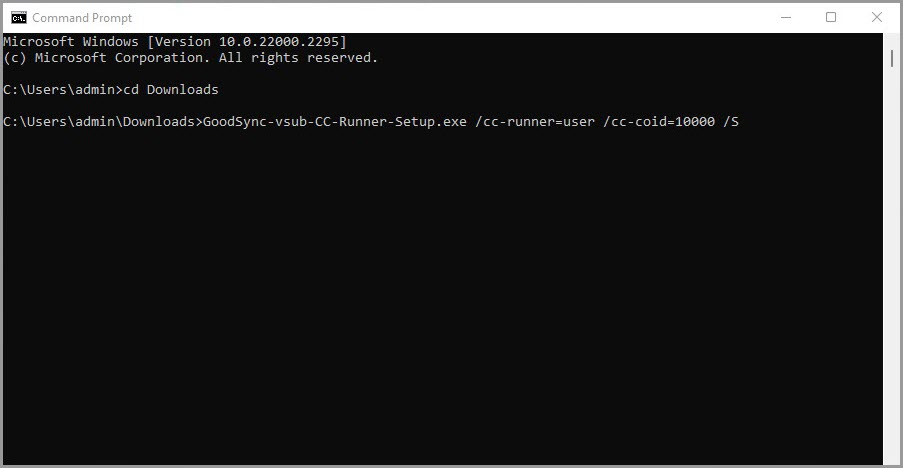
② 服務(Service):用戶登出後 Runner 仍會運行。該方式不能用於大規模部署 — 需要通過
/sys-userid與/sys-passwd選項指定 Windows 用戶賬戶憑據。命令如下:GoodSync-vsub-CC-Runner-Setup.exe /cc-runner=service /cc-coid=CompanyId /cc-copin=CompanyPin /sys-userid=username /sys-passwd=userpassword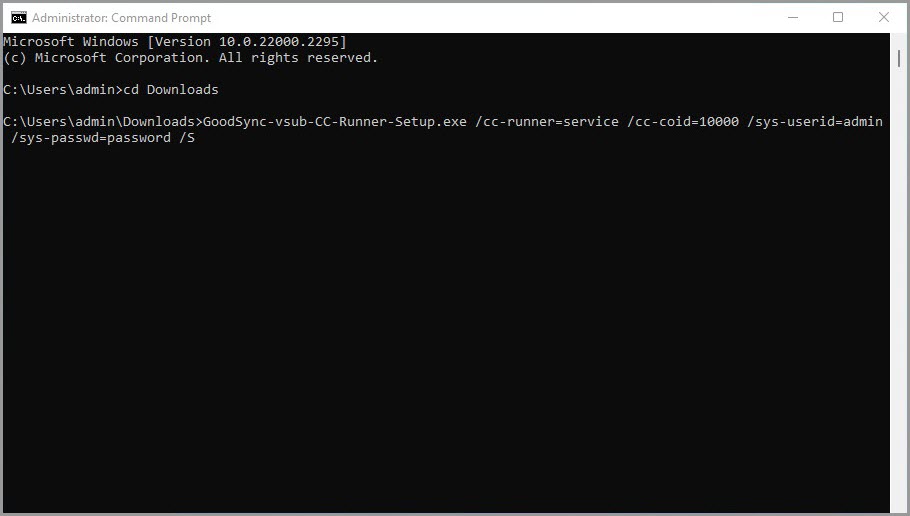
可加上
/S選項進行靜默安裝。 - 安裝完成後,進入 Control Center 的「Job Runners」面板 — 已安裝的 Runner 會出現在 Runner 列表中。
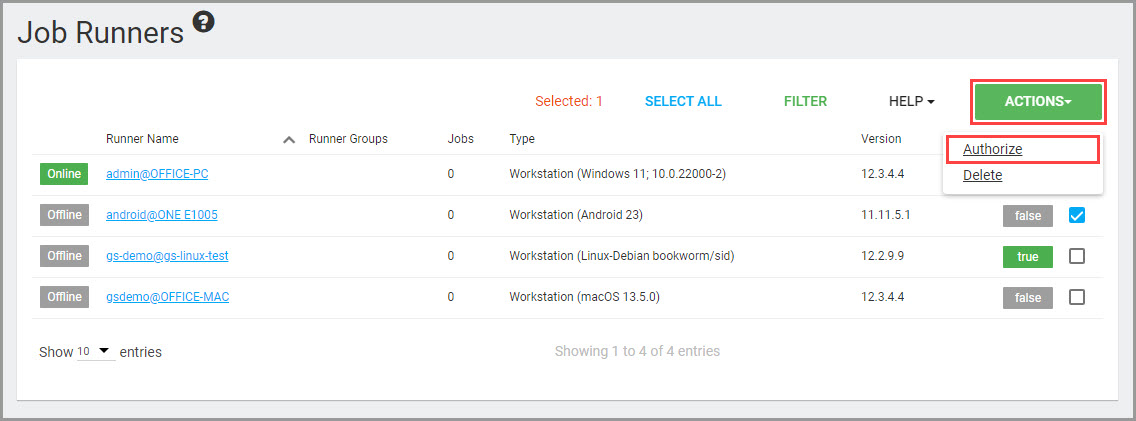
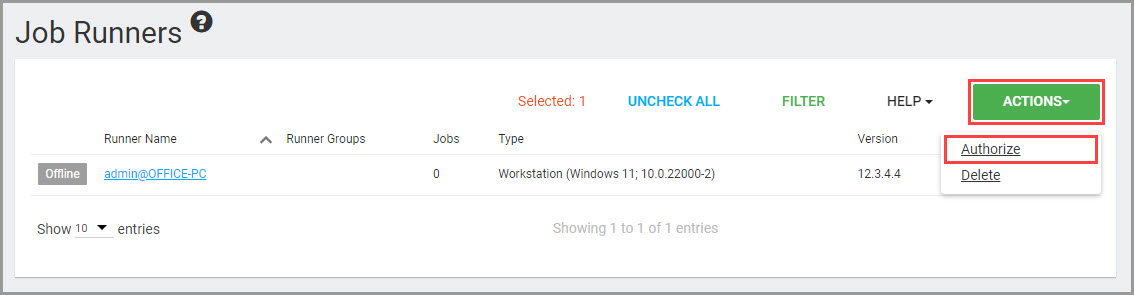
- 在列表中勾選新安裝 Runner 右側的複選框,點擊「Actions」並選擇「Authorize」授權 Runner — 之後它即可接收分配的 Job。
3. Windows 安裝參數與選項
/cc-runner=user|service- 「user」表示在用戶空間安裝 Control Center Runner。注意:這裏的「user」是字面值,不要替換為實際用戶名。「service」表示安裝為系統服務。
/cc-coid=CompanyId- 設置 Company ID — 在 Control Center UI 的 Settings 面板中可找到。
/mini-progress=yes|no- 是否顯示 Mini Progress 彈窗 — 用於顯示 Job Run 的狀態與進度。
/user-close=yes|no- 是否允許用戶通過任務欄圖標或 Mini Progress 彈窗關閉 Runner。
/sys-userid=username- Runner service 將以哪個 Windows 用戶身份運行。
/sys-passwd=userpassword- Runner service 運行所用 Windows 用戶的密碼。
/cc-url=serverURL- 設置自託管 Control Center Server 實例的 URL — Runner 從該實例獲取 Job。預設為
https://jobs.goodsync.com。 /cc-copin=CompanyPin- 如果 Control Center Settings 中設置了 Company PIN,Runner 必須提供正確的 PIN 才能連接。
/cc-allow-bad-certs- 允許 Runner 與使用自簽證書(TLS/SSL)的 Control Center Server 通信 — 不推薦。
/cc-proxy=host:port- 用於連接 Control Center Server 的代理主機與端口。
/cc-proxy-auth=user:password- 用於連接 Control Center Server 的代理身份驗證憑據。
/S- 以靜默模式運行安裝包,不顯示任何 GUI。這使其可作為 MSI 用於靜默安裝與大規模部署。
4. Runner 大規模部署
對所有或一批計算機進行大規模部署時,可使用相同的用戶空間設置命令(帶 /cc-runner=user 標誌),並通過 GPO、計劃任務等方式向所有設備推送。
初次安裝後,Runner 會創建自己的啓動任務 — 因此該命令只需在所有設備上運行一次。
通過 SCCM 大規模部署
請參考 SCCM 部署指南。
通過 GPO 大規模部署
請參考 GPO 部署指南。
5. Mac 部署 Runner
CC-Runner GUI 安裝包將很快在此提供:CC Runner Mac GUI 安裝包。
CC-Runner 命令行安裝包
- 下載 GoodSync CC Runner Mac 安裝包。
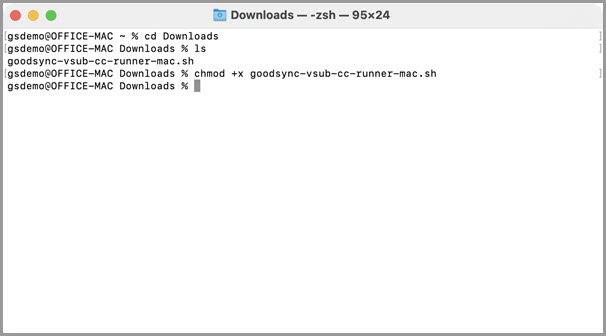
- 打開終端窗口並切換到安裝包所在文件夾(預設通常為
/Users/Username/Downloads)。可用cd命令切換目錄、用ls查看當前目錄內容。 - 授予安裝包執行權限:
chmod +x goodsync-vsub-cc-runner-mac.sh如果命令成功執行,將不會顯示任何結果或消息。
- 使用合適的選項運行安裝包。有兩種用戶配置方式:
① 用戶空間(User space):Runner 僅在用戶登入時運行。命令如下:
./goodsync-vsub-cc-runner-mac.sh /cc-runner=user /cc-coid=CompanyId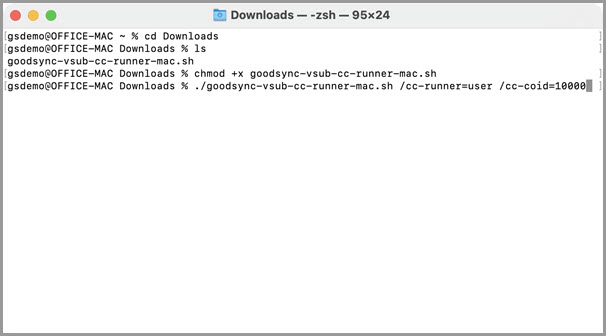
② 服務(Service):用戶登出後 Runner 仍會運行。命令如下:
./goodsync-vsub-cc-runner-mac.sh /cc-runner=service /cc-coid=CompanyId /sys-userid=username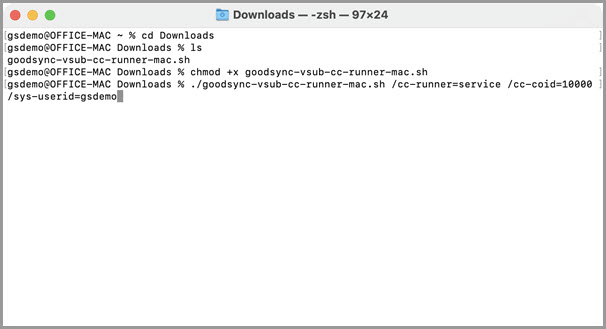
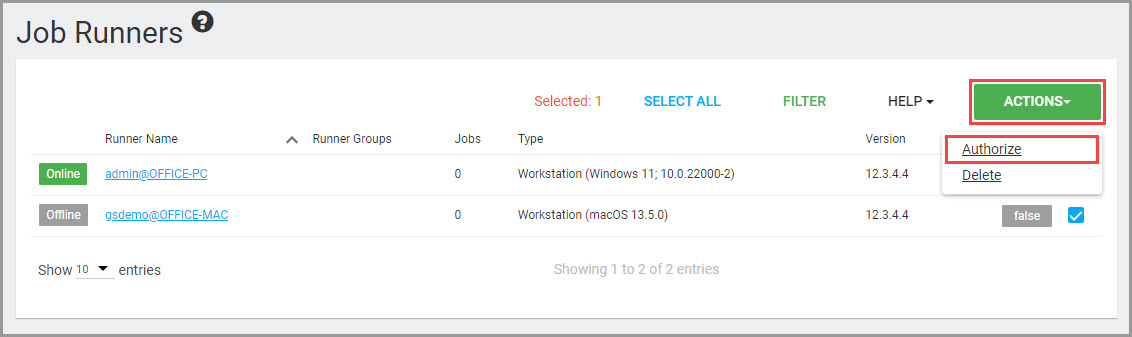
- 安裝完成後,進入 Control Center 的「Job Runners」面板 — 已安裝的 Runner 將出現在 Runner 列表中。
- 在列表中勾選新安裝 Runner 右側的複選框,點擊「Actions」並選擇「Authorize」授權 Runner — 之後它即可接收分配的 Job。
6. Mac 安裝參數與選項
/cc-runner=user|service- 「user」將 CC-Runner 安裝為以托盤圖標呈現的 GUI 客戶端;「service」將 Control Center Runner 安裝為系統服務。
/cc-coid=CompanyId- 設置 Company ID — 在 Control Center UI 的 Settings 面板中可找到。
/sys-userid=username- Runner service 將以哪個 macOS 用戶身份運行。
/cc-url=serverURL- 設置自託管 Control Center Server 實例的 URL — Runner 從該實例獲取 Job。預設為
https://jobs.goodsync.com。 /cc-copin=CompanyPin- 如果 Control Center Settings 中設置了 Company PIN,Runner 必須提供正確的 PIN 才能連接。
/cc-acct-pwd=password- 設置 Server Account 加密密碼 — Runner 用它解密 Server Accounts。
/cc-allow-bad-certs- 允許 Runner 與使用自簽證書(TLS/SSL)的 Control Center Server 通信。
/cc-proxy=host:port- 用於連接 Control Center Server 的代理主機與端口。
/cc-proxy-auth=user:password- 用於連接 Control Center Server 的代理身份驗證憑據。
7. Linux/NAS 部署 Runner
- 從此處下載 GoodSync CC Runner Linux 安裝包:
https://www.goodsync.com/download/cc-runner-install-x86_64-release.run - 授予下載的安裝包執行權限:
chmod +x cc-runner-install-x86_64-release.run如果命令成功執行,將不會顯示任何結果或消息。

- 運行安裝包:
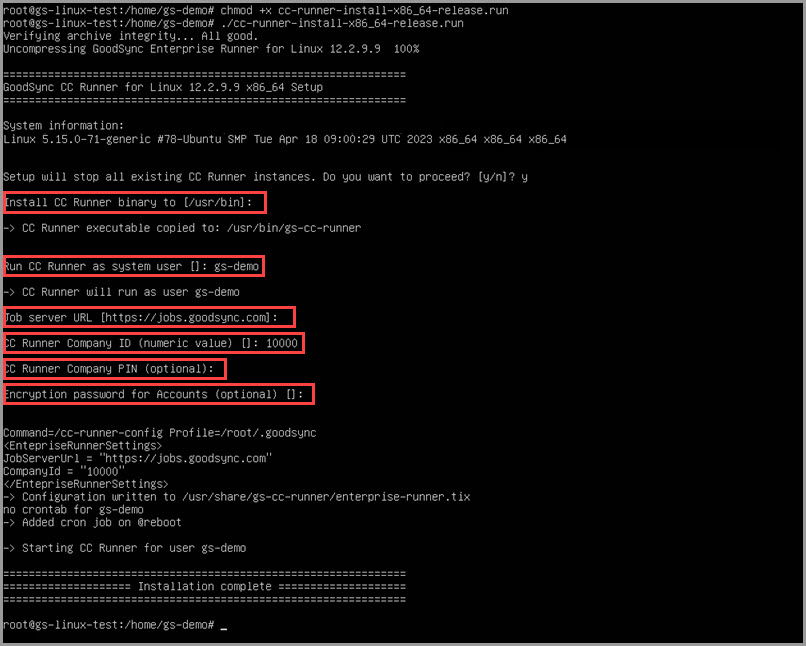
./cc-runner-install-x86_64-release.run
Runner 安裝包會提示輸入以下資訊:
- Binary installation directory — Runner 安裝的目錄路徑。如果不輸入,將使用預設路徑
/usr/bin/gs-cc-runner。 - System user — Runner 將代以何 Linux 用戶賬戶身份運行。
- Job server URL — Control Center URL。如果不輸入,將使用預設值
https://jobs.goodsync.com。NOTE:如果使用自託管 Control Center,請輸入自託管伺服器的 IP。
- Company ID — 指向特定的 Control Center 實例。
- Company PIN — 用於將到來的 Runner 加入白名單(可選)。
- Encryption password — Server Account 加密密碼(可選) — Runner 用它解密 Server Accounts。
安裝包會創建一個 cron 任務,使 Runner 在系統啓動時自動運行。
- Binary installation directory — Runner 安裝的目錄路徑。如果不輸入,將使用預設路徑
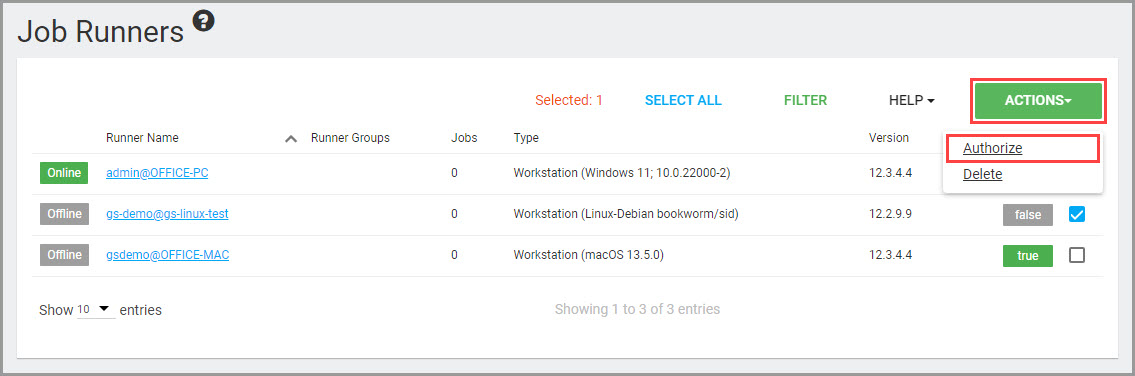
- 安裝完成後,進入 Control Center 的「Job Runners」面板 — 已安裝的 Runner 將出現在 Runner 列表中。
- 在列表中勾選新安裝 Runner 右側的複選框,點擊「Actions」並選擇「Authorize」授權 Runner — 之後它即可接收分配的 Job。
8. Android 部署 Runner
要將 Android 設備連接到 Control Center,請使用為 Android 設計的 GoodSync CC Runner 應用。
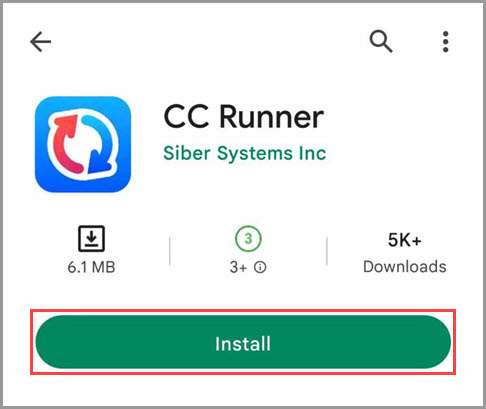
- 在 Google Play 中搜索「GoodSync Runner」,在搜索結果中點擊「CC Runner」。
- 進入應用頁面後點擊「Install」。
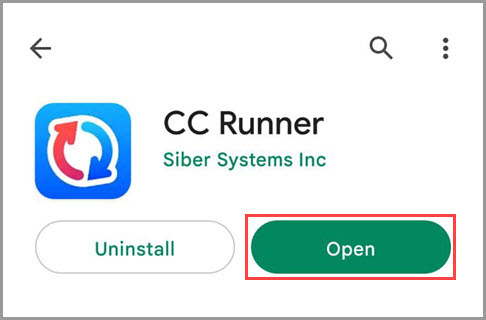
- 安裝完成後點擊「Open」。
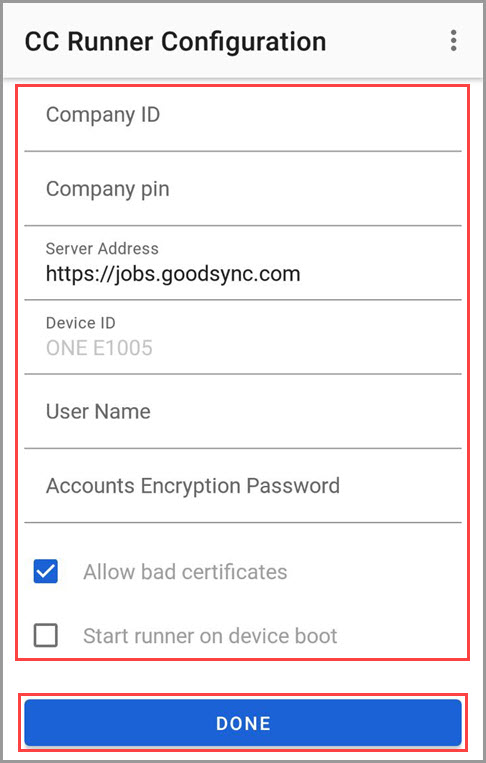
- 輸入以下資訊將 Runner 連接到 Control Center:
- Company ID — 指向特定的 Control Center 實例。
- Company PIN — 用於將到來的 Runner 加入白名單(可選)。
- Server Address — Control Center URL。如果不輸入,將使用預設
https://jobs.goodsync.com。NOTE:如果使用自託管 Control Center,請輸入自託管伺服器的 IP。
- User Name — Runner 將以「user-name@device-id」形式在 Control Center 中標識。
- Accounts Encryption Password — Server Account 加密密碼(可選) — Runner 用它解密 Server Accounts。
- Allow bad certificates — 允許 Runner 與使用自簽證書(TLS/SSL)的 Control Center Server 通信。
- Start runner on device boot — 確保 Runner 在設備啓動時自動運行。填好相應資訊後點擊「Done」。
- Runner 配置完成後,點擊「Start」啓動它。
- 接下來進入 Control Center 的「Job Runners」面板 — 已安裝的 Runner 將出現在 Runner 列表中。
- 在列表中勾選新安裝 Runner 右側的複選框,點擊「Actions」並選擇「Authorize」授權 Runner — 之後它即可接收分配的 Job。