用戶手冊 · 使用 GoodSync
Jobs(任務)
Job 是 GoodSync 中的基本操作單位。
每個 Job 由以下要素構成:
- Job 名稱 — 用於區分不同的 Job。
- 左側與右側文件夾 — 該 Job 同步的兩個文件夾。
- General 與 Advanced 選項 — 控制 Job 的行為。
- Filter 選項 — 控制 Job 的文件/文件夾包含與排除規則。
- Auto 選項 — 控制 Job 如何啓動。
- Script 選項 — 控制 Job 運行結果如何上報。
- Left/Right Folder 選項 — 針對 Job 左側與右側的特定選項。
GoodSync 在每台計算機上保存所有 Job 及其相關設置的記錄。Job 可被創建、刪除、重命名、分析、同步。
所有 Job 命令位於 Job 菜單:
- 創建新 Job:
Job → New,或點擊工具欄的「New Job」按鈕。 - 重命名 Job:
Job → Rename。 - 刪除 Job:
Job → Delete。
切換 Job:在左側 Job 列表中點擊對應 Job。
啓動 Job 執行:點擊工具欄的「Analyze」按鈕或選擇 Job → Analyze。
分析完成後會顯示左/右文件夾差異樹。檢視後,按需點擊中間列附近的箭頭按鈕更改方向。
應用變更:點擊工具欄的「Sync」按鈕或選擇 Job → Sync — 同步過程會傳播 Analyze 檢測到、並經用戶修訂的變更。
Job 選擇
所有 Job 命令都可以應用於多個選中的 Job。
選中多個 Job 的方式與 Windows Explorer 選中多個文件相同:
- Ctrl + 單擊(Mac 為 Cmd + 單擊):累加到選區。
- Shift + 單擊:選擇一段範圍內的 Job。
- 右鍵單擊:顯示適用於已選 Job 的命令。
Job 模板(Templates)
Job 模板是一個不完整的 Job — 通常右側文件夾未設置。其作用是把您喜歡的 Job 選項組合保存為模板,以便快捷地創建新 Job。
從某個 Job 創建模板:在 Job 列表中選中該 Job,選擇 Job → Advanced → Save as Template。
從已保存模板創建新 Job:選擇 Job → New,在「New Job」對話框中選擇「From Template」,然後選擇要使用的模板。
Groups(組)
多個 Job 可以編入一個 Group。
同一 Group 中所有 Job 可用一條命令一併啓動或停止。
創建新 Group:點擊「New Group」按鈕。
切換 Group:在左側 Group Tree View 中點擊對應 Group。
刪除當前 Group:選中後選擇 Job → Delete。
重命名當前 Group:選中後選擇 Job → Rename。
把 Job 加入 Group:右鍵該 Job,在 Groups 子菜單中選擇目標 Group。
如果 Job 在 Groups 子菜單中已被勾選,再次選擇會把它從該 Group 中移除。
用戶界面概覽(User Interface overview)
GoodSync 主窗口(完整模式 Full Mode)包含以下元素:
- Job 樹與 Job 列表面板(左側):顯示所有 Job 與 Group 及其狀態。
- Sync 樹(右側):顯示已修改的文件及其同步方向。
- 工具欄(頂部):提供常用命令的快捷訪問。
- 日誌面板(底部):Job 操作日誌,預設隱藏。要顯示,選擇
View → Log。 - Filters 面板(右側,僅 Windows):顯示 Include 與 Exclude Filters。要顯示,選擇
View → Filters。 - Browse 對話框:用於選擇左側與右側同步文件夾。
Mini Mode(僅 Windows)是 GoodSync 當前狀態的濃縮摘要 — 只顯示所有運行中 Job 的狀態。
- 切換到 Mini Mode:選擇
View → Mini Mode。 - 雙擊 Mini 窗口可切換回 Full Mode。
Tray Icon Mode 把 GoodSync GUI 縮減為一個浮在系統托盤(Mac 為菜單欄)中的圖標。
- 切換到 Tray Icon Mode:選擇
View → Tray Icon。 - 雙擊托盤圖標可切回 Full Mode(Windows);Mac 上點擊托盤圖標 → 齒輪圖標 → 選擇「Full Mode」切回。
- 當配置了 Auto Job 的 GoodSync 被關閉時,會自動切換到 Tray Icon Mode。
Job 樹與 Job 列表(Job Tree and Job List)
Job 與 Group 形成兩層 Job 樹,預設顯示。
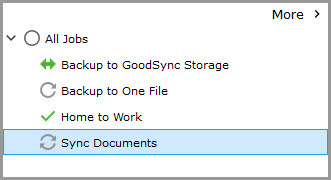
Job 可在 Group 之間拖放。
點擊 Job 樹視圖中的「More」按鈕可切換到 Job 列表視圖。
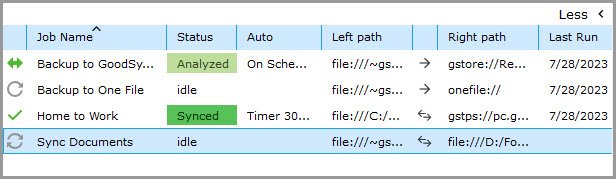
Job 列表中每個 Job 顯示以下列:
- Job 狀態圖標
- Job 名稱
- Job 狀態與進度條
- Job 的 Auto 模式
- 左側文件夾路徑
- Job 方向
- 右側文件夾路徑
- 上次運行時間
點擊列標題可按該列排序(升序或降序)。
按左/右文件夾排序便於按源(左)或目標(右)分組 Job — 可快速識別哪些 Job 關聯到特定文件夾。
初始時 Job 按 Job 名稱排序。如果希望手動排序:到 Tools → Program Options(Mac:GoodSync → Preferences)禁用「Sort job names by alphabet」並重啓 GoodSync。
更好的強制順序方法是給 Job 名稱加數字前綴,例如「01 - Work File to NAS」「02 - Photos to Dropbox」。
切回 Job 樹視圖:點擊「Less」按鈕。
Sync 樹(Sync Tree)
Sync 樹是 GoodSync 用戶界面的主要元素之一。它顯示 Analyze 結果與 GoodSync 提議的操作,並提供控件讓用戶設置希望的操作。
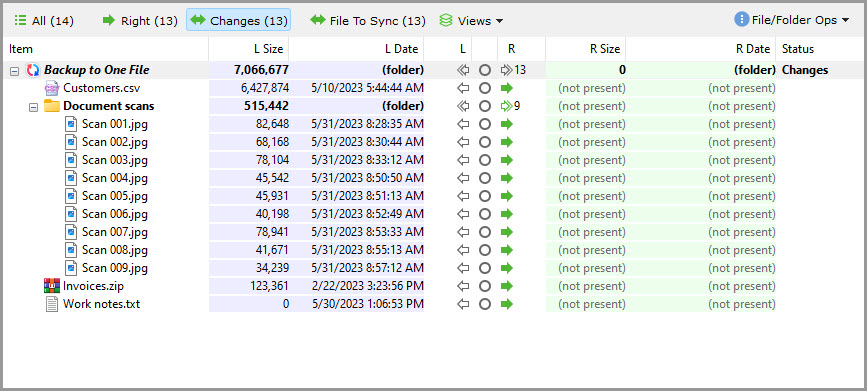
每種可能操作的詳細説明請參閲 Actions 章節。
工具欄(Toolbar)
工具欄提供 GoodSync 最常用命令的快捷訪問。

工具欄包含以下按鈕:
- New Job — 創建新 Job。
- New Group — 創建新 Group。
- Account Sync ON/OFF — 啓用/禁用 Account Sync。
- AutoRun ON/OFF — 啓用/禁用按 Auto 選項啓動 Job。
- Analyze — 啓動 Analyze。
- Sync — 啓動 Sync。
- Left Folder — 打開 Browse 對話框。
- Job Direction — 選擇 Job 方向。
- Right Folder — 打開 Browse 對話框。
- Options — 顯示所有 Job 選項。
- Auto — 顯示 Job Auto 選項。
Browse 對話框
Browse 對話框用於選擇左側與右側同步文件夾。點擊工具欄左側或右側的「Please click here to select folders」按鈕即可顯示。
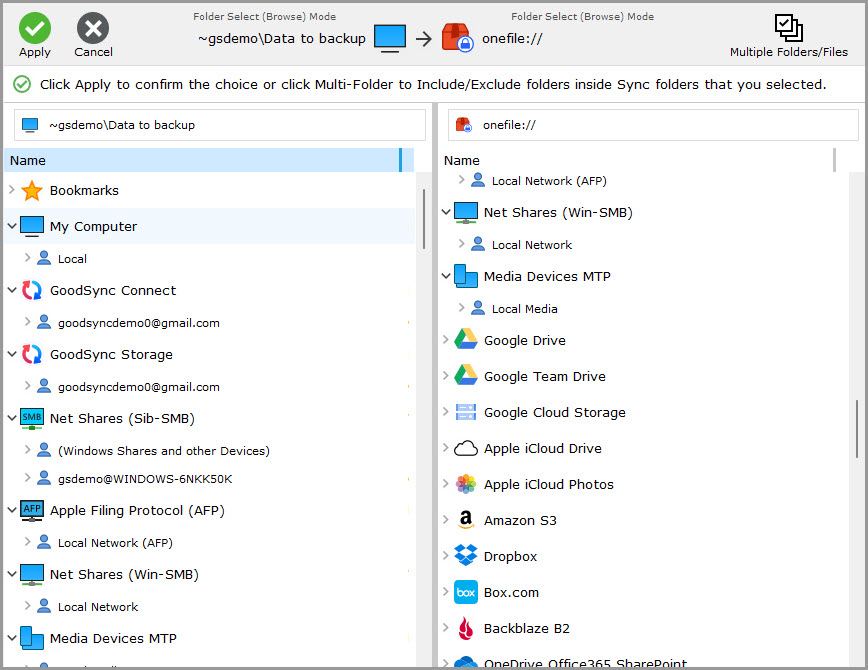
Browse 對話框支援輸入憑據(如 UserId 與 Password)、登入後瀏覽伺服器上的文件夾、並選擇要同步的文件夾。
Browse 對話框分若干階段:
- 文件系統選擇器 — 先選擇本地或遠程存儲的文件系統(協議)。
- 賬戶選項 — 在此輸入憑據。所輸入的憑據保存在 Server Account Manager 中,並以「每個受支援文件系統的賬戶列表」形式顯示。詳見 Server Accounts 與 Account Sync。
- 文件夾 — 選擇特定伺服器後,會顯示伺服器與文件夾的樹。
NOTE:某些階段在特定文件系統中不會出現:
- 本地文件系統只有一個賬戶和伺服器,因此不顯示這些階段。
- 大多數 OAuth 在線存儲只有一個伺服器 — 不顯示伺服器階段。
- 較舊的協議(FTP、SFTP)有多個伺服器但無發現機制。
- GoodSync Connect 有多個伺服器且支援發現。
選擇多個文件夾(Select Multiple Folders)
在 Browse 對話框中,可為備份或同步選擇多個文件夾。
在根級選擇左右文件夾後,右上角會出現「Multiple Folders/Files」選項。
多文件夾選擇會被轉化為強制只複製選定文件夾的 Include 與 Exclude Filters。要理解多文件夾選擇的實際效果,請觀察左右文件夾與 Job → Options → Filters。
勾選「Multiple Folders/Files」後可看到:
- 未勾選複選框 — 該文件夾未被包含,不會出現在 Filters 中。如果根文件夾未勾選,將整體同步且無排除。
- 已勾選複選框 — 該文件夾已包含,將出現在 Include filters 中。
- 灰色已勾選複選框 — 該文件夾是已包含文件夾的子項,不會出現在 Filters 中。
- 紅色叉號 [x] — 該文件夾已排除,將出現在 Exclude filters 中。
勾選「Show Files and Links」(Mac 為「Show Files」)可對文件夾中的單獨文件進行包含/排除。
多文件夾僅可在 Job 的一側選擇(通常是左側)。Job 的另一側(通常是右側)將選擇「左側所有所選文件夾的最長公共祖先」對應的文件夾。
僅在「右到左單向 Job」中,多文件夾在右側(源側)選擇,目標文件夾在左側(目標側)。所有其他類型 Job 都是在左側選擇多文件夾、目標文件夾在右側。
示例(雙向 Job):
左側選擇多個文件夾:
~User Name\Documents\My RoboForm Data\Default Profile
~User Name\Documents\Outlook Files
~User Name\Documents\TaxACT 2021
右側瀏覽到文件夾:
gdrive://www.googleapis.com/Backups結果將同步以下成對文件夾:
~User Name\Documents\My RoboForm Data\Default Profile↔gdrive://www.googleapis.com/Backups/My RoboForm Data/Default Profile~User Name\Documents\Outlook Files↔gdrive://www.googleapis.com/Backups/Outlook Files~User Name\Documents\TaxACT 2021↔gdrive://www.googleapis.com/Backups/TaxACT 2021
NOTE:同一 Job 中不能從不同磁盤選取多個文件夾 — 因為它們的公共父級會高於磁盤層。要同步或備份其他磁盤上的文件夾,請新建 Job。
圖標説明(Icon Descriptions)
下表列出 Action 圖標、Job 狀態圖標,以及在 GoodSync 應用中可能遇到的其他圖標的説明。
文件操作(File Actions)
   | 建議操作:文件將複製到右側 |
 | 用戶覆蓋操作:文件將複製到右側 |
 | 建議操作:文件將在右側被刪除 |
| 用戶覆蓋操作:文件將在右側被刪除 |
 | 用戶覆蓋操作:文件在左側不存在,將在右側被刪除 |
 | 建議操作:文件將複製到左側 |
 | 用戶覆蓋操作:文件將複製到左側 |
 | 建議操作:文件將在左側被刪除 |
| 用戶覆蓋操作:文件將在左側被刪除 |
 | 用戶覆蓋操作:文件在右側不存在,將在左側被刪除 |
文件夾操作(Folder Actions)
  | 文件夾將在右側創建 |
  | 文件夾將在左側創建 |
 | 文件夾將在右側被刪除 |
 | 文件夾將在左側被刪除 |
特殊操作(Special Actions)
 | 僅複製時間戳(不復制文件本身)從左到右(Copy Time L to R 命令) |
 | 僅複製時間戳(不復制文件本身)從右到左(Copy Time R to L 命令) |
 | 僅複製文件名大小寫(不復制文件本身)從左到右(Name Case L to R 命令) |
 | 僅複製文件名大小寫從右到左(Name Case R to L 命令) |
 | 從左到右複製 GoodSync 內部文件狀態(Copy State L to R 命令) |
 | 從右到左複製 GoodSync 內部文件狀態(Copy State R to L 命令) |
中央列(Central Column)
 | 項已同步 |
 | 用戶將該項操作設為「不復制(Do Not Copy)」 |
 | 左右兩側的項相同但其內部 GoodSync 狀態不同(詳情見 Status 列) |
 | 項已被排除(排除原因見 Status 列) |
 | 衝突 — GoodSync 無法決定如何同步該項(通常因為兩側都被修改),詳情見 Status 列 |
 | 錯誤 — GoodSync 無法同步該項,詳情見 Status 列 |
 | 項當前正在同步 |
Job 狀態(Job Status)
 | 備份 Job 未分析 |
 | 備份 Job 進行中 |
 | 同步 Job 未分析 |
 | 同步 Job 進行中 |
 | Job 等待啓動 |
 | Job 在分析或同步中被暫停 |
 | Job 在分析或同步中被停止 |
 | Job 正在分析 |
 | Job 分析已完成、準備同步 |
 | 該 Job 中正在應用用戶覆蓋操作 |
 | Job 含用戶覆蓋操作、準備同步 |
 | Job 已完成同步、所有項均已同步 |
 | 分析或同步完成後需要用戶介入 |
 | 啓動 Job 時出錯 |
Job 方向(Job Direction)
 | 雙向 Job(2-way) |
 | 單向 Job:左到右(備份) |
 | 單向 Job:右到左(備份) |
Server Accounts 與 Account Sync
當多個 Job 引用同一個同步文件夾,而某一 Job 中修改了伺服器憑據時,理想情況是 — 修改後的憑據自動用於所有引用該文件夾的其他 Job,而不必逐 Job 手動修改。
另一項理想能力是「黏性的文件夾選項」 — 如果某 Job 中改了某文件夾的加密密碼,所有引用該文件夾的 Job 應自動更新。
Server Account Manager 同時實現了這兩個目標。
Job 不直接保存 Server Account 憑據 — 每個 Job 通過「Server Account Key」分別引用左右兩側的 Server Account。
Server Account 包含在線文件夾的地址與訪問所需憑據。當 Server Account 的憑據變更時,每個 Job 都會自動獲得新的憑據。
預設情況下 GoodSync 會在本地保留一份 Server Account 副本。在 Browse 對話框選擇文件系統時即可看到該文件系統下的賬戶列表。
使用 Account Sync 功能可把所有 Job、Group、選項與 Server Account 安全備份到 GoodSync Account — 這些備份會在所有連接到該賬戶的設備間同步,免去逐設備配置。
開啓 Account Sync:點擊工具欄的「Account Sync」按鈕切換到 ON 狀態,或使用 Tools → Account Sync Auto(Mac:GoodSync → Account Sync Auto)菜單項。
Tools → Account Sync Once(Mac:GoodSync → Account Sync Once)命令可在不開啓「Account Sync ON」的情況下執行一次同步。
GoodSync Connect
GoodSync Connect 在所有設備(包括伺服器、NAS、移動設備)間提供直接、快速、安全的點對點(P2P)數據傳輸。
關於 GoodSync Connect 與 GoodSync Server 的詳細介紹,請參閲 GoodSync Connect 手冊。
GoodSync Storage
GoodSync Cloud Storage 是 GoodSync 自有的雲存儲。它提供最快、最安全、最實惠的方式 — 直接通過 GoodSync 界面,從任意設備安全便捷地備份與還原數據。
關於如何申請與使用 GoodSync Storage,請參閲官方幫助中心 GoodSync Cloud Storage 板塊,或本站 GoodSync Storage 介紹頁。